





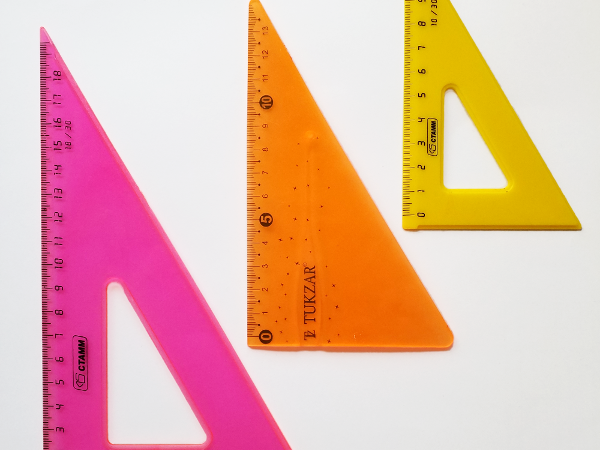

Мастер-класс создан по мотивам материалов Иры Бортник, в которых она очень подробно рассказывает о создании лекала сопряжения своими руками. Мне полученные знания пригодились: шаблон для себя создала и использовала его неоднократно. Но со временем бумага поистрепалась, возник вопрос об увеличении срока его службы. Мне захотелось изготовить лекало из более прочного материала. И я решила создать модель с помощью соответствующего ПО, а потом распечатать на 3d-принтере (благо, появилось много фирм, занимающихся этим).
Строить я буду 3d-модель лекала с симметричными закруглениями. По такому же принципу можно построить любое другое.
Построение будем проводить с помощью программы трехмерного моделирования. Мне «ближе» и удобнее работать в КОМПАСе (предваряя вопросы, почему выбрано именно это ПО).
Итак, наша цель: с помощью системы трехмерного моделирования построить 3d-модель лекала сопряжения.
Сначала мы создадим эскиз (основу детали), а потом с помощью операции выдавливания получим объемную модель.
1. Запускаем программу.
2. В меню выбираем Файл --> Создать... --> Деталь.
3. В меню выбираем Вид --> Ориентация --> Изометрия XYZ (или можно нажать кнопку Ориентация на панели инструментов Вид и выбрать Изометрия XYZ).
4. Слева находится дерево модели. Разворачиваем его (щелкаем по плюсу около Начало координат) --> выбираем плоскость ZX
Это та плоскость, в которой будем чертить эскиз, чаще всего, это плоскость ZX — горизонтальная.
5. Теперь будем строить основу нашей детали, то есть, эскиз.
1) Вверху на панели инструментов нажимаем кнопку Эскиз.
2) Строим прямоугольник (размеры нашего лекало 14 см х 9 см):
- слева на панели инструментов нажимаем кнопку Геометрия. Ниже нажимаем кнопку Прямоугольник;
- в нижней части окна появляется Панель свойств. Размеры указываем в миллиметрах. В поле Высота указываем 90 и нажимаем Enter, в поле Ширина — 140 и Enter;
- щелкаем по листу;
- нажимаем кнопку STOP на Панели свойств, чтобы прервать выполнение команды.
Прямоугольник построен.

3) Делаем закругления (у нас будут радиусы: 1,5 см, 2,5 см, 3,5 см, 4,5 см).
- на панели инструментов Геометрия нажимаем кнопку Скругление;
- внизу на Панели свойств задаем радиус первого скругления в миллиметрах, например, 15 и нажимаем Enter;
- щелкаем последовательно по двум сторонам, где должно быть скругление.
Первое скругление построено.
- внизу на Панели свойств задаем радиус второго скругления в миллиметрах, например, 25 и нажимаем Enter;
- щелкаем последовательно по двум сторонам, где должно быть скругление.
Второе скругление построено.
- аналогично строим остальные скругления.
- после построения всех скруглений нажимаем кнопку STOP на Панели свойств, чтобы прервать выполнение команды.
Скругления построены.
4) Выходим из режима Эскиз (вверху на панели инструментов нажимаем кнопку Эскиз).
6. Строим объемную модель:
- слева на панели инструментов нажимаем кнопку Редактирование детали. Ниже нажимаем кнопку Операция выдавливания;
- внизу на Панели свойств выбираем Прямое направление, На расстояние, задаем расстояние 2 (это толщина лекала в миллиметрах). Для подтверждения нажимаем кнопку Создать объект (или Ctrl + Enter).
Можно еще подписать радиусы на самой пластине, расскажу об этом в другой раз.
7. Сохраняем файл: Файл --> Сохранить --> указываем имя и место расположения файла.
8. Для большинства программ 3d-моделей используется формат STL. Поэтому выбираем Файл --> Сохранить как…--> указываем тип файла STL; имя и место расположения файла.
Файл готов для печати на большинстве 3d-принтеров.
P.S.: рекомендую заранее уточнить формат файла там, где вы собираетесь печатать 3d-модель.
Но лучше один раз увидеть...
Всегда с вами, Елена SiniyPu