





Здравствуйте! В сегодняшнем МК мы будем работать с маской слоя, стилями слоя, с текстом, новыми инструментами. Присаживайтесь поудобней и получайте ещё немного знаний в копилку (проделав этот урок, вы сможете не только создавать баннеры и автаркии, вы так же сможете создавать визитки, бирочки, обрабатывать фото и многое другое) Иии... На старт!
1. Откройте фотошоп. Создайте новый документ. Файл-Создать. Устанавливаем ширину 760, высоту 75, разрешение 300.

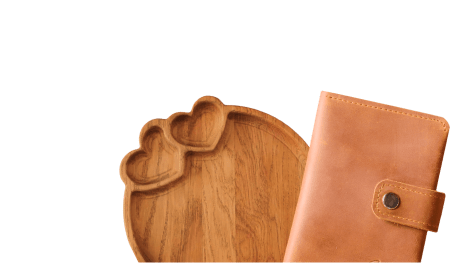
2. Открываем изображение с первой картинкой. Файл-Открыть. Выбираем понравившийся фрагмент с помощью инструмента Прямоугольная область. Затем, Редактирование-Скопировать. (или Ctrl+X)
3. Переходим на вкладку с макетом банера. Нажимаем Редактирование-Вставить.(или Ctrl+V). Затем, нам нужно подогнать картинку по размеру. Идём, Редактирование-Свободное трансформирование (или Ctrl+T) Удерживая клавишу Shift тянем за уголок, подгоняя по размерам, щёлкаем Enter.
ВНИМАНИЕ!!!
Для отмены любого действия вы можете воспользоваться горячими клавишами Alt+Ctrl+Z (для отмены действий) Shift+Ctrl+Z (для востановления предыдущего действия) или Редактирование-Шаг вперёд/Шаг назад.
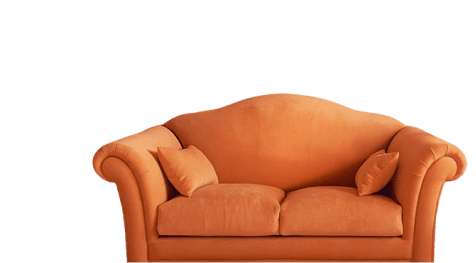
4. Теперь Дублируем слой с второй картинкой (ровно столько раз, сколько нужно для того чтобы закрыть белый фон) Перетягиваем слой (зажав левую кнопку мыши) с картинкой на иконку Создать новый слой.
Если теребуется, то воспользуйтесь Свободным трансформированием. Если щелкнуть правой кноткой мыши в режиме Свободного трансформирования можно выбрать вид трансформирования:
5. Открываем следущее изображение, поступаем так же как и в шаге 2. , 3.
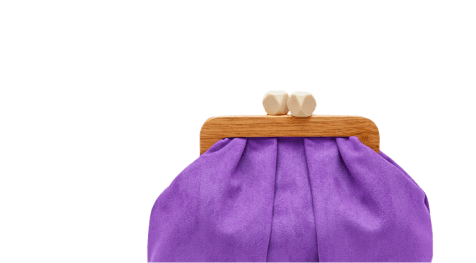
6. Теперь, создадим Маску слоя (для третьей картинки) для того, что бы стереть лишний фон. В отличии от ластика, нам не нужно будет постоянно при ошибках возвращатся к редактированию (отмене). Смотрим:
Затем выбираем инструмент Кисть, обратите внимание на цвет кисти. Чёрнный цвет будет стирать, а белая востанавливать. Так же нам нужно применить настройки к кисти, регулируя Размер, тип и Жёскость.
7. Теперь переключаемся на сам слой, для дальнейшего редактирования фото.
8. Настраеваем Яркость и Контраст ( можно воспользоваться кривыми) Изображение-Коррекция-Кривые или Яркость/Контрасность.
9. Воспользуемся инструментом Осветлитель (как и для кисти можно установить размеры, жёскость, прозрачность) и остветлим затемнённые участки.
Открывем ещё одну картинку. То же самое я сново не буду объяснять,)))  поэтому просто смотрим:
Обратите внимание на расположение слоёв. (расположение можно поменять, просто перетянув слой выше или ниже)
10. Создадим Новый слой (кликнув на иконку)
11. Теперь с помощью инструмента Прямоугольная область создаём прямоугольник , заливаем фон инструментом Заливка
 я думают тут проблемы не возникнут
12. Переходим к Стилю слоя применем его к слою с прямоугольником (нижний кружочек). Выставляем такие настройки: (незабудьте самостоятельно испробовать все настройки)
13. Пишем текст. Кликаем на рабочую область, предварительно выбрав инструмент Текст. (на картинке вы можете посмотреть настройки). Если у вас не отображаеться это окно, зайдите Окно-Символ.
14. Применяем и к тексту Стиль слоя:
15. Просто прямогугольная область мне не понравилась, давайте изобразим сердечко. Для этого перейдём на слой с прямоугольником (кликнув на него). Берём кисть (под цвет прямоугольника) и подрисовываем. Стиль слоя устанавливается автоматически.
Сохраняем: Файл-Сохранить как (даём название и сохраняем в формате JPEG)
1. Переходим к аватарке. Создаём новый докумет. Открываем нужные изображения и составляем слои. (подробнее написано выше) Выделяем прямоугольную область для выреза "под рамку". Изображение-Кадрировать затем Delete
2. Переходим к самой фотографии. Делаем акцент на "нужном", а остальное размываем с помощью инструмента Размытие (предварительно применив настройки).
3. С помощью инструмента Губка мы можем обесцветить "ненужные места" сделав цветовой акцент.
4. Далее можно настроить яркость (об этом я уже писала выше и в предыдущих МК)
5. Применяем Стиль слоя для слоя с рамкой.
Ну, вот и всё! Вы многому научились, пробуйте, эксперементируйте. Если возникнут вопросы, не стесняйтесь, задавайте. Наш результат:
PS: Эх, пока делала скрины, пока написала коментари к картинкам, редактировала прошло большая часть дня( сделать гораздо проще) поэтому прошу не ругйтесь за орфографию и опечатки, глаза уже замылись. Спасибо