






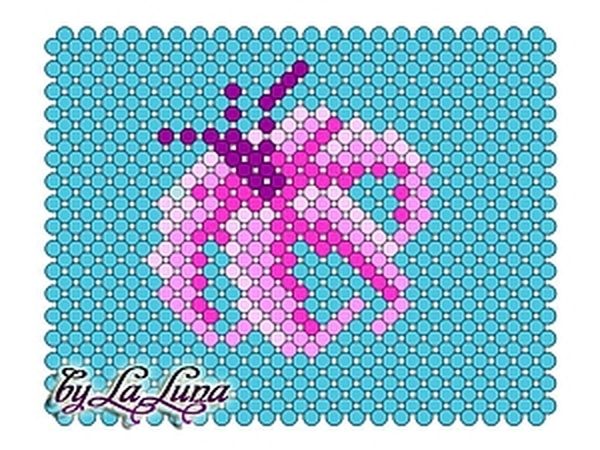

Сегодня хочу поделиться своим опытом рисования несложных схемок для бисероплетения (и бисеровышивания) в программе Microsoft Office PowerPoint. Эта программа конечно не предназначена для этого, но смекалистые рукодельницы приспособили ее для рисования бисерных схем :-) Я уже давно задавалась вопросом "где можно нарисовать бисерную схему, чтобы это было не сложно и не стыдно потом в интернет выложить?" и вот на каком-то форуме вычитала, что некоторые рисуют в PowerPoint. Конечно CorelDRAW для этого лучше подойдет, но это программа сложная, да еще ее где-то надо достать, а PowerPoint обычно идет в пакете Microsoft Office, который я думаю есть у всех.
Мастер-класс состоит из трех частей, в первой мы будем рисовать простую схему, во второй сделаем сетку (шаблон, на котором можно будет нарисовать рисунок) и в третьей попробуем нарисовать рисунок.
Для работы нам понадобится только Microsoft Office PowerPoint. Когда вы его откроете, появится такая картинка (фото 1).

Эти рамочки "заголовок слайда" и "подзаголовок слайда" нам не нужны, нужно щелкнуть мышкой по рамке, она станет такой как на фото 2, и нажать Delete.
На панели внизу выбираем инструмент "овал" (фото 3), если у вас нет этой панели, вызываем ее на экран, для этого заходим в верхнем меню "Вид" - "Панели инструментов" - "Рисование".
Первая часть: рисуем схему плетения "в крестик" или монастырского, по аналогии можно в принципе любое плетение нарисовать.
Рисуем круг, он будет выглядеть как на фото 4, и сразу копируем его, удобнее всего это сделать сочетанием клавиш "Ctrl" и "C" (далее Ctrl+C) и вставляем 3 раза при помощи клавиш "Ctrl" и "V" (далее Ctrl+V), чтобы получилось четыре одинаковых круга.
Берем мышкой каждый круг и перемещаем мышкой на то место, где располагаются бисерины в плетении (фото 5).
Теперь нарисуем как будет проходит нить, для этого в нижней панели выбираем "Автофигуры" - "Линии" - "кривая" (фото 6).
И рисуем нить (фото 7). На фото 8 я отметила точки, где щелкала мышкой. Цвет линии можно менять, на панели внизу есть значок "цвет линии" (у меня одиннадцатый после "автофигур").
Если вы собираетесь делать мастер-класс по плетению, вам нужно будет сохранить схемы каждого этапа плетения, как отдельные рисунки, для начала их можно пронумеровать. В верхнем меню выбираем "Вставка" - "надпись", выбираем место, где будет стоять порядковый номер изображения, ставим мышку, печатаем номер.
Дальше есть два пути: либо рисовать всю схему на одном слайде, периодически сохраняя каждый этап, либо каждую картинку рисовать на отдельном слайде. Второй вариант несомненно более трудоемкий и подходит для сложных схем, чтобы на любом этапе картинку можно было отредактировать.
Для того, чтобы вставить нужное количество слайдов, заходим в верхнем меню "Вставка" - "Создать слайд", или сочетание клавиш Ctrl+M.
Для сохранения картинки в верхнем меню выбираем "Файл" - "Сохранить как", в появившемся окне выбираем тип файла "Рисунок в формате JPEG", вводим имя файла и сохраняем.
После чего появится вот такое сообщение, в котором нужно выбрать "Только текущий слайд".
Продолжаем рисовать схему. Берем мышкой и перемещаем вниз нарисованную нить (фото 10), так, чтобы она не мешала рисовать схему дальше.
Выделяем три крайние бисерины, как показано на фото 11, копируем, вставляем и мышкой перемещаем на место (фото 12).
Возвращаем нарисованную нить в схему, и для того, чтобы нить оказалась на переднем плане, нажимаем правую кнопку мыши и выбираем "Порядок" - "На первый план" (фото 13). Получилась вторая картинка схемы, сохраняем ее и продолжаем делалать как описано выше: перемещаем нить вниз; выделяем, копируем, вставляем три крайние бисирены, и т.д.
В результате получится вот такая схема, как на фото 14.
Вторая часть: рисуем сетку для бисероплетения.
Такая сетка подойдет для плетения ндебеле или техники ручного ткачества. Для начала рисуем круг, копируем его и вставляем в ряд, чтобы получилось 3-4 бисерины (фото 15).
Выделяем эти 3-4 бисерины, копируем (один раз) и вставляем, а затем мышкой перемещаем под первый ряд. И так несколько раз, чтобы получился блок из бисерин (фото 16).
Теперь выделяем весь получившийся блок (фото 17), копируем, вставляем и перемещаем вплотную к первому блоку справа, затем вставляем еще раз, и еще раз перемещаем к первым двум блокам, чтобы получилось как на фото 18.
Принцип я думаю уже понятен, теперь надо выделить все, что получилось, скопировать, вставить и переместить вниз, пока не заполнится весь слайд (фото 19). Теперь можно поменять цвет бисерин на белый (фото 22) и сохранить как отдельный рисунок, тогда эту сетку можно распечатать и рисовать на ней от руки.
Теперь попробуем нарисовать схему для плетения "В крестик". Как было описано в первой части, рисуем несколько звеньев для плетения "в крестик", затем выделяем их как показано на фото 20, пропуская крайний верхний ряд бисерин. Выделенные бисерины будем после копирования вставлять снизу.
Дальше все по той же схеме, как рисовали предыдущую сетку, из небольших блоков делаем большие и т.д., когда выделяем для копирования каждый блок, не забываем пропускать крайний ряд, чтобы получилось как на фото 21.
Третья часть: рисунок на сетке.
Для начала выбираем цвет фона. Выделяем всю сетку, в нижнем меню выбираем "Цвет заливки" и меняем цвет (фото 22).
Удерживая клавишу Ctrl мышкой выделяем те бисерины, который будут частью рисунка (фото 23).
Снова в нижнем меню выбираем цвет заливки, на этот раз цвет только выделенных бисерин (фото 24). Теперь можно подкорректировать рисунок, выделив бисерины, которые пропустили первый раз.
Таким же способом я нарисовала второе сердечко внутри первого (фото 25).
Вот так смотрится эта схема на готовом изделии.
Рисунок немного посложнее - лилия.
Спасибо за внимание!