






Я, конечно не волшебник, я только учусь)) Возможно, кто-то уже перешагнул этот рубеж обучения и открыл для себя гораздо большие горизонты, а кто-то только начинает свой путь по лабиринтам фотошопа. Надеюсь, эта статья найдет своих почитателей, тех кому интересны нюансы обработки фотографии.
Итак, попробую суммировать несколько способов перевода цветного изображения в черно-белое.
Черно-белые фотографии вызывают особое настроение и придают работе дополнительный художественный шарм и некоторую таинственность. Опишу несколько способов преобразования цветного изображения в черно-белое.
Метод 1.
используем сочетание клавиш Ctr + Shift +U, чтобы быстро убрать насыщенность цветов.
Метод 2.
Преобразуем изображение: Изображение-режим-Мронохром
Метод 3.
наше фото переводим в ЧБ (Image-Adjustments-Desaturate).
Теперь выполним такую операцию: Image-Adjustments-Gradient Map.

В возникшем окне ставим галочку на Reverse и жмем ОК. Обратим внимание на расположение цветов нижний квадрат - черный, верхний - светло-серый, тут главное не переусердствовать в затемнении.
Затем поработаем кривыми (Image-Adjustments-Curves)
Глубину фону придадим инструментои Burn, значение вверху проставим 20-30% (просто затемняем фон местами), я затемнила чуть чуть контуры и тень от дальней бутылки и контуры рюмки
метод 4.
Используется смешение каналов для больших возможностей контроля: Изображение-Настройки-смешение каналов.
Любой из этих методов дает изображение в серых тонах. Методы 1 и 2 слишком просты для качественной работы. Метод 3 - интересный выход, особенно когда добавляются цветовые градиенты. Но гораздо лучше использовать метод смешения каналов Channel Mixer, который дает возможность точного контроля над каждым из RGB каналов . Убедитесь, что выбрано монохромное поле, и передвигайте движки. Эта палитра сначала может показаться запутанной, но важно запомнить, что сумма значений RGB каналов должна составлять 100 %, например - красный 40%, зеленый 80%, синий - 20% или любая другая комбинация. Увеличьте значение больше 100 и центральные обьекты изображения будут выгоревшими, понизьте значение ниже 100 - и все изображение будет выглядеть плоским.
метод 5.
Пожалуй, этот метод мне нравится больше других, и я его использую в своих работах гораздо чаще.
1.Посчитаем калькулятором.
открываем выбранное нами изображение. Выбираем в меню Image>Calculations. C помощью этого окна можно скомбинировать два цветовых канала, используя для них любые типы наложения.
2.Настройки
Убеждаемся, что в выпадающих меню Source 1 и Source 2 указан именно тот файл, который нужно преобразовать в ЧБ изображение. В списках выпадающих меню Layer в обоих случаях должен быть указан фоновый слой background. Чтобы видеть результат сразу, отмечаем галочкой Preview.
3.Зеленый и красный
Теперь в списке Channel блока Source 1 выбираем зеленый канал, а в Source 2 - красный. изображение не только обесцветилось, превратившись в ЧБ, но и стало менее шумным, поскольку синий канал, в котором содержится основная часть шумов, в операции не задействован.
4.Комбинируем каналы.
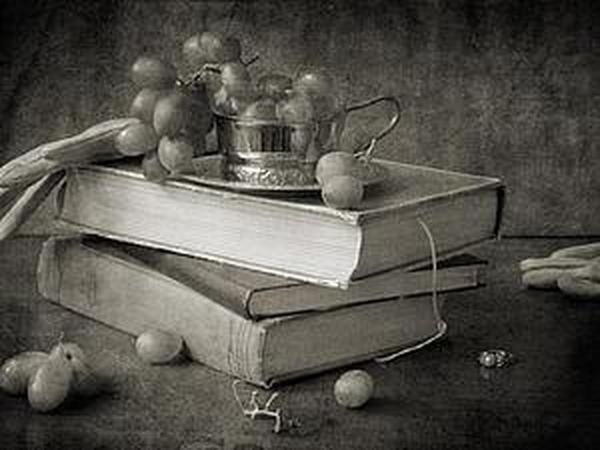
Теперь подбираем оптимальное сочетание типа наложения каналов с уровнем их непрозрачности. В фотографии выше использовано наложение Multiply при Opacity 100%, можно использовать то которое вам подходит.
Вот еще вариант, Multiply при Opacity 50%
5. Теперь важно сохранить результат.
В выпадающем окне Result выбираем new Document, чтобы результат наших действий был записан в новый файл.
В созданном файле панель Channels содержит один только альфа-канал, поэтому, прежде всего чем сохранить фотографию в JPEG, надо зафиксировать результат: Image>Mode>Grayscale.
В процессе изменения фотографии вы всегда можете остановиться на любом его этапе, когда ваш глаз цепляет то самое, что затрагивает струны вашей души.
Так что приятных экспериментов))))))